Latest Post

Modifikasi Popular Post untuk Template Gallery

Saya akan mengulas satu persatu fitur yang ada pada template demo sebelum nanti saya bagikan, sehingga diharapkan Anda dapat menciptakan atau membuat template sendiri dengan modifikasi widget default yang yang sudah disediakan oleh blogger. Widget dari blogger yang saya modifikasi kali ini adalah Popular Post, sebuah widget yang berfungsi untuk menampilkan postingan atau artikel mana yang paling banyak diminati para pengunjung. Secara default widget Popular Post ini sudah menarik karena sudah ada fitur thumbnail dan summary. Tapi menurut saya sih kondisional, widget itu bisa langsung dipasang pada blog yang lebih banyak menggunakan artikel daripada gambar, jika widget default itu dipasang pada blog yang bertipe gallery sepertinya kurang cocok.

popular


Nah, kali ini saya mencoba untuk memodifikasi widget tersebut agar cocok dipasang pada blog yang mempunyai konten gallery. Gambarnya seperti diatas, hanya menampilkan thumbnail dan judul dengan posisi horisontal. Jika anda tertarik, berikut ini cara membuatnya :
  1. Login ke Blogger dengan akun Anda
  2. Setelah itu masuk ke template >> klik Edit HTML jangan lupa centang Expand Widget Templates.
  3. Lalu masukkan kode berikut ini diatas ]]></b:skin> :
    .PopularPosts .widget-content ul li {background:none repeat scroll 0 0 transparent;float:left;list-style:none outside none;margin:0 !important;padding: 0 !important;border-bottom:none}
    .PopularPosts ul{padding:5px 0}
    .PopularPosts .item-thumbnail img{width:110px;height:110px;padding:11px;margin:0}
    .PopularPosts .item-content{position:relative;float:left;margin:0}
    .PopularPosts .item-title a{font-size:11px;color:#fff;display:block;padding:0 5px;float:left;width:122px}
    .PopularPosts .item-title:hover{opacity:1;-moz-opacity:1;filter:alpha(opacity=100)}
    .PopularPosts .item-thumbnail{float:left;margin:3px 1px 7px 10px;border:1px solid #ccc;overflow: hidden}
    .PopularPosts .item-title{background:#000;position:absolute;bottom:8px;right:2px;opacity:.6;-moz-opacity:.6;filter:alpha(opacity=6)}
    Kode warna merah diatas adalah panjang dan lebar gambar thumbnail, Anda bisa ganti dan sesuaikan dengan lebar sidebar pada template, seperti yang terlihat pada sidebar blog ini.
  4. Kemudian masuk ke layout >> add a gadget pilih Popular Post pada baris kelima.
  5. Setelah muncul halaman Popular Post, setting seperti pada gambar dibawah ini :

    popular

    Yang perlu diperhatikan adalah centang hanya thumbnail, biarkan kotak snippet kosong tidak perlu dicentang. Judul dan jumlah post yang ingin ditampilkan terserah Anda.
  6. Setelah langkah diatas, masuk lagi ke Edit HTML (centang Expand Widget Templates), cari kode berikut :
    <b:widget id='PopularPosts1' locked='false' title='Popular Posts' type='PopularPosts'>
    <b:includable id='main'>
      <b:if cond='data:title'><h2><data:title/></h2></b:if>
      <div class='widget-content popular-posts'>
        <ul>
          <b:loop values='data:posts' var='post'>
          <li>
            <b:if cond='data:showThumbnails == &quot;false&quot;'>
              <b:if cond='data:showSnippets == &quot;false&quot;'>
                <!-- (1) No snippet/thumbnail -->
                <a expr:href='data:post.href'><data:post.title/></a>
              <b:else/>
                <!-- (2) Show only snippets -->
                <div class='item-title'><a expr:href='data:post.href'><data:post.title/></a></div>
                <div class='item-snippet'><data:post.snippet/></div>
              </b:if>
            <b:else/>
              <b:if cond='data:showSnippets == &quot;false&quot;'>
                <!-- (3) Show only thumbnails -->
                <div class='item-thumbnail-only'>
                  <b:if cond='data:post.thumbnail'>
                    <div class='item-thumbnail'>
                      <a expr:href='data:post.href' target='_blank'>
                        <img alt='' border='0' expr:height='data:thumbnailSize' expr:src='data:post.thumbnail' expr:width='data:thumbnailSize'/>
                      </a>
                    </div>
                  </b:if>
                  <div class='item-title'><a expr:href='data:post.href'><data:post.title/></a></div>
                </div>
                <div style='clear: both;'/>
              <b:else/>
                <!-- (4) Show snippets and thumbnails -->
                <div class='item-content'>
                  <b:if cond='data:post.thumbnail'>
                    <div class='item-thumbnail'>
                      <a expr:href='data:post.href' target='_blank'>
                        <img alt='' border='0' expr:height='data:thumbnailSize' expr:src='data:post.thumbnail' expr:width='data:thumbnailSize'/>
                      </a>
                    </div>
                  </b:if>
                  <div class='item-title'><a expr:href='data:post.href'><data:post.title/></a></div>
                  <div class='item-snippet'><data:post.snippet/></div>
                </div>
                <div style='clear: both;'/>
              </b:if>
            </b:if>
          </li>
          </b:loop>
        </ul>
        <b:include name='quickedit'/>
      </div>
    </b:includable>
    </b:widget>
  7. Setelah ketemu, ganti dengan kode berikut ini :
    <b:widget id='PopularPosts1' locked='false' title='Most Product View' type='PopularPosts'>
    <b:includable id='main'>
      <b:if cond='data:title'><h2><data:title/></h2></b:if>
      <div class='widget-content popular-posts'>
        <ul>
          <b:loop values='data:posts' var='post'>
          <li>
            <b:if cond='data:showThumbnails == &quot;false&quot;'>
              <b:if cond='data:showSnippets == &quot;false&quot;'>
                <!-- (1) No snippet/thumbnail -->
                <a expr:href='data:post.href'><data:post.title/></a>
              <b:else/>
                <!-- (2) Show only snippets -->
                <div class='item-title'><a expr:href='data:post.href'><data:post.title/></a></div>
                <div class='item-snippet'><data:post.snippet/></div>
              </b:if>
            <b:else/>
              <b:if cond='data:showSnippets == &quot;false&quot;'>
                <!-- (3) Show only thumbnails -->
                <div class='item-content'>
                  <b:if cond='data:post.thumbnail'>
                    <div class='item-thumbnail'>
                      <a expr:href='data:post.href' target='_blank'>
                        <img alt='' border='0' expr:height='data:thumbnailSize' expr:src='data:post.thumbnail' expr:width='data:thumbnailSize'/>
                      </a>
                    </div>
                  </b:if>
                  <div class='item-title'><a expr:href='data:post.href'><data:post.title/></a></div>
                </div>
                <div style='clear: both;'/>
              <b:else/>
                <!-- (4) Show snippets and thumbnails -->
                <div class='item-content'>
                  <b:if cond='data:post.thumbnail'>
                    <div class='item-thumbnail'>
                      <a expr:href='data:post.href' target='_blank'>
                        <img alt='' border='0' expr:height='data:thumbnailSize' expr:src='data:post.thumbnail' expr:width='data:thumbnailSize'/>
                      </a>
                    </div>
                  </b:if>
                  <div class='item-title'><a expr:href='data:post.href'><data:post.title/></a></div>
                  <div class='item-snippet'><data:post.snippet/></div>
                </div>
                <div style='clear: both;'/>
              </b:if>
            </b:if>
          </li>
          </b:loop>
        </ul>
        <b:include name='quickedit'/>
      </div>
    </b:includable>
    </b:widget>
  8. Terakhir, save templates lihat hasilnya.
Modifikasi widget Popular Post dari blogger ini tidak hanya untuk blog gallery saja, Anda juga bisa memakainya pada blog yang bukan gallery seperti yang terlihat di sidebar pada blog ini. Demikian tadi tutorial memodifikasi tampilan Popular Post untuk template Gallery jika masih ada yang kurang paham silahkan tinggalkan pesan di kotak komentar maaf kalau sudah ada tutorial seperti ini sebelumnya, selamat mencoba dan semoga bermanfaat

jika ada yang kuang jelas silakan hubungi ke admin kami disini


Membuat Slider Carousel Otomatis Berdasarkan Label

Tutorial kali ini saya akan membahas bagaimana membuat slider Carousel otomatis berdasarkan label. Prinsip kerja dari slider ini sama seperti pada slider otomatis berdasarkan kategori. Anda tinggal mengganti dengan label anda dan slider ini akan bekerja sesuai dengan label yang anda masukkan. Slider Carousel yang saya buat kali ini sangat sederhana dan hanya menggunakan jCarousellite script tanpa menambahkan efek easing dan mousewheel.


Cara pemasangannyapun sangat mudah, jika anda sudah pernah mempraktekkan artikel saya terdahulu yang berjudul membuat slider otomatis berdasarkan kategori tertentu, tutorial kali ini terasa sangat mudah, karena langkah-langkah pembuatannya hampir sama. Langsung saja di bawah ini langkah-langkah untuk membuatnya :
  1. Login ke blogger dengan akun Anda
  2. Setelah itu pilih blog yang ingin anda tambahkan slider ini.
  3. Masuk ke template >> Edit HTML, kemudian centang expand widget templates
  4. Untuk berjaga-jaga agar tidak terjadi kesalahan dalam pengeditan nantinya, backup dulu template anda.
  5. Setelah semua langkah diatas anda lakukan, letakkan kode berikut ini diatas kode ]]></b:skin> :
    #carousel{width:950px;height:185px;margin-bottom:0px;position:relative;display:block}
    #carousel .container{position:absolute;left:49px;width:895px;height:185px;overflow:hidden;background:url(https://blogger.googleusercontent.com/img/b/R29vZ2xl/AVvXsEg6Y9X7FaqJLnMG4OvIHlbqofPJyIYMA4kYreXTMh4ixcNgv6PUbVO3fwF7NmFZWHYxXUBlgoQIfNEFPgke5xuauPh4FVqjAYILzRH1V5RkUabEc4yK4Ar0nNCcT0IjuYrNYj5GmkkllsM/s1600/scroller-bg.png) repeat center}
    #carousel #previous_button{position:absolute;width:49px;height:185px;background:url(https://blogger.googleusercontent.com/img/b/R29vZ2xl/AVvXsEhDx277VbGAEnR2R7g9cpFvnGktOTKHGFzsiKb2xOQr8KOP5PaBWLcyupy887uaVPRXD4T2dGcHQea6cqySESx4Zt22ugNAl8fdZgIlZsSmSPtSaJCzV6hqRZQF7lEfbWXep8gd6lQtpMo/s1600/prev.png) center;z-index:100;cursor:pointer;border-right:1px solid #ccc}
    #carousel #previous_button:hover{background:url(https://blogger.googleusercontent.com/img/b/R29vZ2xl/AVvXsEib6wKOtjdLuvvVn6fiOu0cFmFyCwVBwaynZAaiA_zlN098D8bRP7twG4eExKHkEWU1LJxgwrwKu-fNj12UVnideDYCb_MKAUHzt-WnhvsNdCRXLhTiJLvn_JduJc7bBlvtTtGy5U03G-8/s1600/prev.png) center}
    #carousel #next_button{position:absolute;right:0;width:49px;height:185px;background:url(https://blogger.googleusercontent.com/img/b/R29vZ2xl/AVvXsEgT-uvEtCUea01GRkSp6UfTpSrJqeHBaoceGYKwKlnutjOyxv2va-djhgVitWvsZ8UFcYI-8glS9vGNFyHyueQmDmXi_lBeZCbph9nPHJTjf9wUYo4CFl05-tSYrEUmTkTAXygVjUzcxu8/s1600/next.png) center;z-index:100;cursor:pointer;border-left:1px solid #ccc}
    #carousel #next_button:hover{background:url(https://blogger.googleusercontent.com/img/b/R29vZ2xl/AVvXsEifC8QcD3hq7LaOQJPxhr3ZK4dw7YQTLl37sdtTBS3XlxbYFzJmg_5JK1JXruNcWYPDK_sPSylLh9yqpJKgJ74IIQ2YdDtqCCYl_17K3HWaRRyutWInmPr2P0o4z0BJddh_fwkA_Vdvc78/s1600/next.png) center}
    #carousel ul{width:100000px;position:relative;margin-top:10px}
    #carousel ul li{background:#fff url(https://blogger.googleusercontent.com/img/b/R29vZ2xl/AVvXsEjrFJt0BP-YLp0eDSx9B8zyViNYPelfca_H_EshT3MjpkbWqQKg55EUNkqV5bVFTGpyiSwb1oOZwCUjLsXo5jb6NB4SlnhCZkSo3Zk5Bm1wKVvSRVkRYvsGPpT-9vAcNtBQ0Qp9WdOZzXk/s1600/main.png) repeat-x top;display:inline;float:left;text-align:center;font-weight:700;font-size:.9em;line-height:1.2em;border:1px solid #ccc;width:145px;height:150px;margin:0 4px 20px 7px;padding:6px;-webkit-border-radius:4px;-moz-border-radius:4px;border-radius:4px;}
    #carousel ul li:hover{filter:alpha(opacity=75);opacity:.75;}
    #carousel ul li a.slider_title{color:#222;display:block;margin-top:5px}
    #carousel ul li a.slider_title:hover{color:#cd1713}
    #carousel a img{display:block;background:#fff;margin-top:0}
    Perhatikan kode warna biru diatas, itu adalah lebar dan tinggi slider pada demo yang saya buat, silahkan Anda sesuaikan dengan ukuran template Anda.
  6. Langkah selanjutnya masih pada posisi Edit HTML, masukkan kode berikut ini diatas kode </head> :
    <script src='http://ajax.googleapis.com/ajax/libs/jquery/1.7.2/jquery.min.js' type='text/javascript'/>
    <script src='http://kauman.googlecode.com/files/jcarousellite.js' type='text/javascript'/>

    <script type='text/javascript'>
    //<![CDATA[
    imgr = new Array();
    imgr[0] = "https://blogger.googleusercontent.com/img/b/R29vZ2xl/AVvXsEg7fFYQEPFXLm4njR29AAdD0aQgcecILdvQV54JqBrV8IQ0b79MO4cN82HH4KImYOh-bwlqkRWITi9YYc_CHMQVNWJTEJ98xTCBAZyl5JkQHBuQJjWt_yN8rwCu30Ycbs6hClpCGPQ7gSI/s1600/no+image.jpg";
    showRandomImg = true;

    aBold = true;

    summaryPost = 140;
    summaryTitle = 25;

    numposts1 = 15;
    label1 = "news";

    function removeHtmlTag(strx,chop){
    var s = strx.split("<");
    for(var i=0;i<s.length;i++){
    if(s[i].indexOf(">")!=-1){
    s[i] = s[i].substring(s[i].indexOf(">")+1,s[i].length);
    }
    }

    s = s.join("");
    s = s.substring(0,chop-1);
    return s;
    }
    function showrecentposts(json) {
    j = (showRandomImg) ? Math.floor((imgr.length+1)*Math.random()) : 0;
    img = new Array();
    document.write('<ul>');
    for (var i = 0; i < numposts1; i++) {
    var entry = json.feed.entry[i];
    var posttitle = entry.title.$t;
    var pcm;
    var posturl;
    if (i == json.feed.entry.length) break;
    for (var k = 0; k < entry.link.length; k++) {
    if (entry.link[k].rel == 'alternate') {
    posturl = entry.link[k].href;
    break;
    }
    }

    for (var k = 0; k < entry.link.length; k++) {
    if (entry.link[k].rel == 'replies' && entry.link[k].type == 'text/html') {
    pcm = entry.link[k].title.split(" ")[0];
    break;
    }
    }

    if ("content" in entry) {
    var postcontent = entry.content.$t;}
    else
    if ("summary" in entry) {
    var postcontent = entry.summary.$t;}
    else var postcontent = "";
    postdate = entry.published.$t;
    if(j>imgr.length-1) j=0;
    img[i] = imgr[j];
    s = postcontent ; a = s.indexOf("<img"); b = s.indexOf("src=\"",a); c = s.indexOf("\"",b+5); d = s.substr(b+5,c-b-5);
    if((a!=-1)&&(b!=-1)&&(c!=-1)&&(d!="")) img[i] = d;
    //cmtext = (text != 'no') ? '<i><font color="'+acolor+'">('+pcm+' '+text+')</font></i>' : '';
    var month = [1,2,3,4,5,6,7,8,9,10,11,12];
    var month2 = ["Jan","Feb","Mar","Apr","May","Jun","Jul","Aug","Sep","Oct","Nov","Dec"];
    var day = postdate.split("-")[2].substring(0,2);
    var m = postdate.split("-")[1];
    var y = postdate.split("-")[0];
    for(var u2=0;u2<month.length;u2++){
    if(parseInt(m)==month[u2]) {
    m = month2[u2] ; break;
    }
    }

    var daystr = day+ ' ' + m + ' ' + y ;
    var trtd = '<li class="car"><div class="thumb"><a href="'+posturl+'"><img width="145" height="100" class="alignnone" src="'+img[i]+'"/></a></div><p><a class="slider_title" href="'+posturl+'">'+posttitle+'</a></p></li>';

    document.write(trtd);
    j++;
    }
    document.write('</ul>');
    }
    //]]>
    </script>
    Keterangan :
    Perhatikan URL script warna merah diatas, itu adalah kode script jQuery.min.js seri terbaru yang saya gunakan untuk membuat slider ini. Jika pada template Anda sudah terdapat jQuery.min.js walaupun serinya berbeda, kode warna merah diatas tidak perlu lagi Anda masukkan. Cukup satu jQuery.min.js yang ada di template, terserah mau seri berapa, kalau bisa versi yang terbaru.
    Sedangkan kode warna biru : 15 adalah jumlah slider yang ditampilkan. Dan news adalah label yang ditampilkan pada slider nantinya (Ingat besar kecil huruf harus sama dengan label yang sudah Anda buat).
  7. Langkah selanjutnya adalah memanggil slider tersebut agar muncul di blog kita. Cari kode <div id='main-wrapper'>, kemudian letakkan kode berikut ini diatasnya :
    <b:if cond='data:blog.pageType != &quot;item&quot;'>
    <div id='carousel'>
    <div id='previous_button'/>
    <div class='container'>
    <script>
    document.write(&quot;&lt;script src=\&quot;/feeds/posts/default/-/&quot;+label1+&quot;?max-results=&quot;+numposts1+&quot;&amp;orderby=published&amp;alt=json-in-script&amp;callback=showrecentposts\&quot;&gt;&lt;\/script&gt;&quot;);
    </script>   
    <div class='clear'/>
    </div>
    <div id='next_button'/>
    </div>
    <script type='text/javascript'>
    (function($) {     $(document).ready(function(){
    $(&quot;#carousel .container&quot;).jCarouselLite({
        auto:4000,
        scroll: 1,
        speed: 800,   
        visible: 5,
        start: 0,
        circular: true,
        btnPrev: &quot;#previous_button&quot;,
        btnNext: &quot;#next_button&quot;
        });
        })})(jQuery)   
    </script>
    </b:if>
    Kode diatas bisa juga anda letakkan dibawah atau diatas navigasi menu Anda atau bisa juga diletakkan diatas footer. 
  8. Langkah terakhir, save templates dan lihat hasilnya. Jika Anda ikuti langkah diatas dengan benar, slider Carousel itu akan muncul di blog Anda.
Sangat mudah ya, anda tinggal ikuti langkah-langkah diatas dan baca dengan teliti jangan terburu-buru, Jika masih ada yang kurang jelas silahkan tinggalkan pesan pada kotak komentar yang ada di bawah. Itu tadi tutorial singkat tentang bagaimana cara membuat slider Carousel otomatis berdasarkan kategori atau label kali ini, selamat mencoba dan semoga bermanfaat.

jika ada yang kuang jelas silakan hubungi ke admin kami disini
 

Cara memasang musik di blog (Update 2012)

Tips dan triks memasang musik di blog sudah pernah saya tulis disini tapi sekarang situs yang saya rujuk tersebut sudah tidak online lagi. Tapi tenang sobat, berikut saya beberkan Cara memasang musik di blog melalui situs SCM Music Player.

Berikut adalah langkah - langkah memasang musik di blog :

1. Kunjungi http://scmplayer.net/

2. Scroll ke bawah sedikit, lalu sobat pilih skin yang sobat inginkan


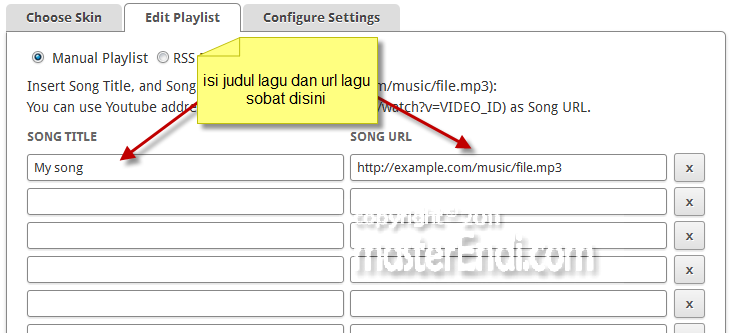
3. Selanjutnya klik 'Edit PlayList, masukkan judul lagu dan link lagu tersebut.

Untuk ini sobat harus meng-upload lagu sobat di hosting mp3, tenang sobat saya sudah menyediakan hosting yang cocok untuk mp3 yaitu filefreak.com, silahkan sobat upload terlebih dahulu lagu favorit sobat disini kemudian copy paste link location mp3 sobat. (lihat gambar).
Sobat juga bisa menambah beberapa lagu disini..

4. Terakhir sobat bisa melakukan beberapa settingan dasar, setelah itu klik done.

5. Selanjutnya Copy paste code yang muncul pada gadget  blog sobat, caranya klik Rancangan --> Add Gadget --> HTML/JavaScript --> paste code --> Save
Selamat mencoba..

jika ada yang kuang jelas silakan hubungi ke admin kami disini
 

Pasang Widget Flash swf Blog

Widget flash merupakan suatu penempatan file flash yang bertipe file swf, bisa game flash bisa juga benner flash, jika anda sudah punya file flashnya anda tinggal upload file swfnya ke webhosting yang menyediakan hosting untuk file swf. Contoh hosting yang menyediakan file untuk swf gratis adalah www.swfme.com, ripway.com dan lain-lain. Jika anda sudah mengupload ambil url swfnya biasanya  url swf diakhiri dengan .swf.

Untuk pemanggilan filenya diperlukan kode dibawah ini:
<embed src="Disni URL Flash/SWF" quality="high" bgcolor="white" width="450" height="110" type="application/x-shockwave-flash" pluginspage="http://www.macromedia.com/shockwave/download/index.cgi? P1_Prod_Version=ShockwaveFlash"></embed>
Warna merah ganti dengan url flash/swf anda dan yang berwarna biru adalah ukuran lebar dan tinggi file flash yang ingin ditampilankan, anda sesuaikan saja. Cara pemasangannya sangat mudah:

  1. Masuk ke akun blogger anda
  2. Pilih menu layout
  3. Klik add a Gadget pilih HTML/Javascript
  4. Kemudian masukan kode yang sudah anda set diatas
  5. Kemudian simpan
  6. Dan kode diatas juga bisa anda simpan dalam posting caranya menaruhnya di HTML posting
Semoga membantu.. 

jika ada yang kuang jelas silakan hubungi ke admin kami disini
 

Download Game Fruit Ninja For PC Full - Info Elankx

Setelah lama cari cari game andrid fruit ninja yang buat pc akhirnya ketemu juga, ,game android ini sangat bagus loh namanya Fruit Ninja , ,walaupun sederhana namun mengasyikkan silahkan dicoba  , ,


Download :  
UPDATE MEDIAFIRE GAK PAKE PASSWORD
System Requirements :
  • Windows XP / Vista / Win 7
  • CPU 1Ghz or Equivalent or Higher
  • 512 MB of RAM
  • 200MB Free Harddisk Space
  • DirectX 9.0с
  • 128 MB Graphic Video
Seperti pada Angry Birds, kadang game ini terdapat problem pada PC tertentu. Mungkin info dibawah ini bisa membantu.
  1. Jika muncul error yang disebabkan oleh "msvcr100.dll" atau "msvcp100.dll" atau dll yang lain, yang anda lakukan cobalah menginstall "Microsoft Visual C++ 2010 Redistributable Package" pada PC tersebut. Bagi yang belum punya installernya bisa download :

    * Download | Ms Visual C++ 2010 Redist (x86) - (4 MB)

    * Download | Ms Visual C++ 2010 Redist (x64) - (6 MB)


  2. Jika setelah melakukan Step 1 diatas ternyata belum bisa juga, cobalah anda menginstall NetFramework 3.5. Bisa anda download juga :

    * Download | NetFramework 3.5 - (231 MB)


  3. Jika tidak muncul / terdengar suaranya, mungkin anda belum menginstall DirectX9.0c. Silahkan download versi terbarunya :

    * Download | DirectX9.0 Offline Installer - (96 MB)


  4. Jika setelah melakukan Step 1 dan Step 2 ternyata belum bisa juga atau muncul pesan error "Texture is too large 2048 x 2048, maximum supported is 1024 x 1024", cobalah anda mengupdate driver VGA anda.


  5. Jika setelah melakukan Step 1 sampai 3 namun tidak bisa juga, berarti anda belum beruntung mungkin karena faktor spek PC atau masalah lain.
jika ada yang kuang jelas silakan hubungi ke admin kami disini
 

Game Need For Speed Carbon PC - Info Elankx

Salam Info Elankx Kali ini saya mau memberikan kalian Game Racing Sport yaitu NFS Carbon FullRip
Need For Speed Carbon
Cara Memainkannya:
  • Download Semua Part Dari Gamenya [Disini], PASS: r1k4y Size 1, 3 GB.
  • Buka Part 1, Ekstrak Ke dalam Folder Baru. Contoh: D:/NFS Carbon
  • Jalankan Instalasi dan Install Gamenya
  • Mainkan Gamenya di C:/Programs Files/NFS Carbon dan Brrm…brmmm
  

jika ada yang kuang jelas silakan hubungi ke admin kami disini
 

Need For Speed Underground 2 (PC)


GAME NEED FOR SPEED UNDERGROUND 2

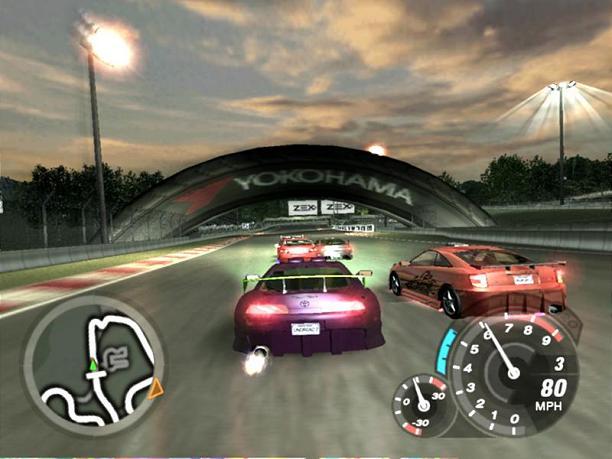
Game NFS ini sudah lama kluar tp masih bnyak bgt peminat nya. Mau tau knapa? cobain aja lgsung mainkan deh pasti kamu ketagihan. Nyesel loh ga mainin game ini sampe tamat. ciayooooo gamer indonesia :D
Download game di sini aja. . .


Game Play


Keren kan SS nya. . .
nah langsung aja yah ke download link nya di bawah ini :

Link Download MediaFire NEW !!
Download Need For Speed Underground 2 RIP 230 MB
Pass : mfgames.org

Link IDWS
Download Need For Speed Underground 2 RIP 230 MB
fun free games

jika ada yang kuang jelas silakan hubungi ke admin kami disini
 
 
Support : Creating Website | Johny Template | Mas Template
Copyright © 2011. Info Elankx - All Rights Reserved
Template Created by Creating Website Published by Mas Template
Proudly powered by Blogger